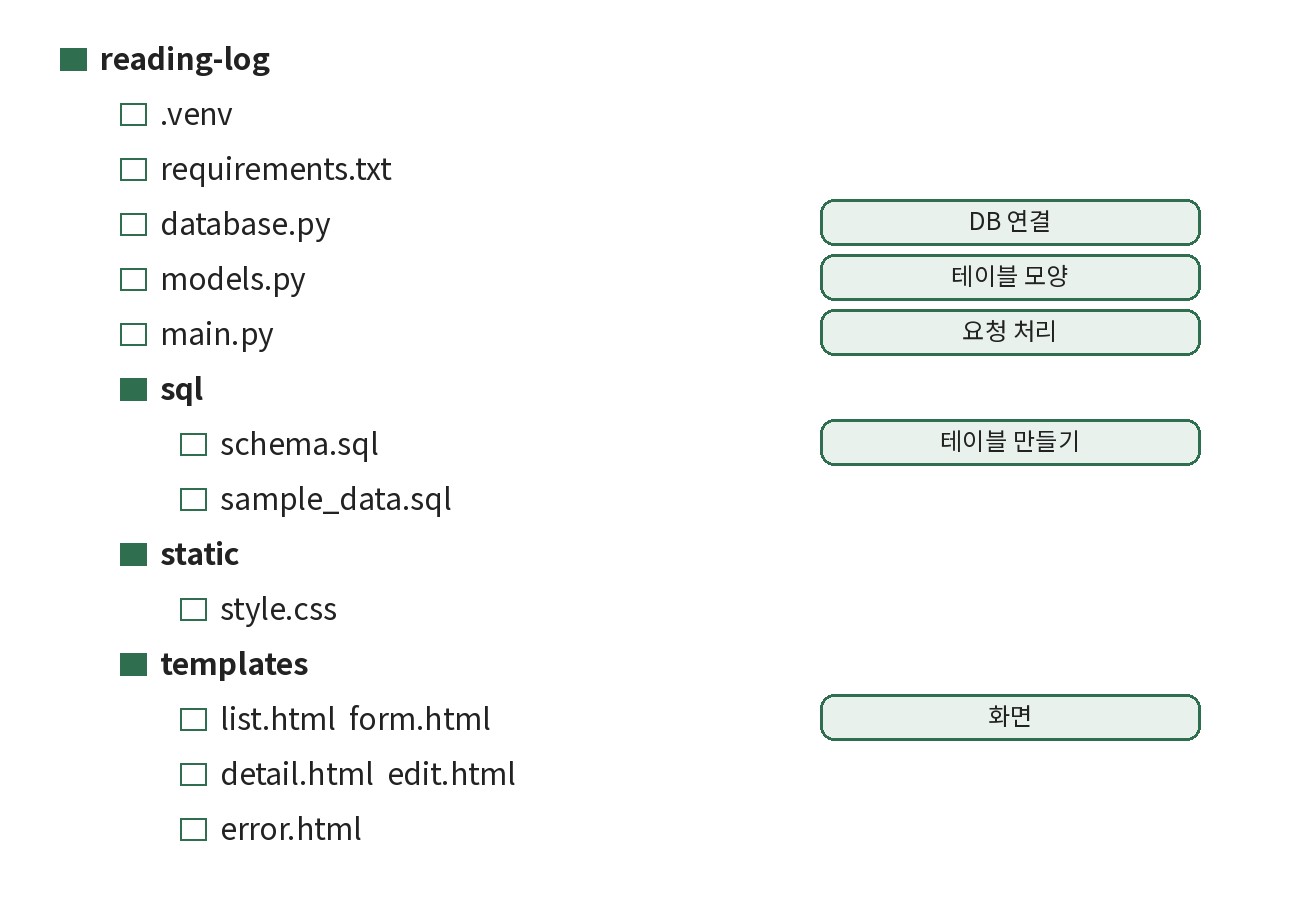
1) 프로젝트 폴더를 엽니다.
문서 폴더 같은 곳에 reading-log 폴더를 만듭니다.
VS Code에서 File > Open Folder로 reading-log 폴더를 엽니다.
이 책의 모든 명령은 이 폴더에서 실행합니다.
2) 터미널을 엽니다.
VS Code 메뉴 Terminal > New Terminal을 누르면 아래쪽에 터미널이 열립니다.
윈도우에서는 PowerShell이 열립니다.
3) 가상 환경을 만들고 켭니다.
| 할 일 | 명령 |
|---|---|
| 가상 환경 만들기 | python -m venv .venv |
| 가상 환경 켜기 | .venv\Scripts\Activate |
| 켜졌는지 확인 | python --version |
켜지면 터미널 줄 앞에 (.venv)가 붙습니다.
가상 환경 안에서는 python 으로 실행합니다.
터미널을 새로 열 때마다 가상 환경 켜기를 다시 합니다.
VS Code에서 Ctrl+Shift+P를 누르고 Python: Select Interpreter를 골라 .venv 안의 Python을 선택합니다.
그래야 편집기가 설치한 라이브러리를 알아보고 디버거도 같은 Python으로 실행합니다.
초보자가 자주 하는 실수
윈도우에서 가상 환경이 켜지지 않음
증상: .venv\Scripts\Activate 를 실행하면 "이 시스템에서 스크립트를 실행할 수 없으므로"로 시작하는 빨간 글자가 나옵니다.
원인: PowerShell의 기본 실행 정책이 스크립트 실행을 막습니다.
고치는 법: Set-ExecutionPolicy -Scope CurrentUser RemoteSigned 를 한 번 실행하고 Y를 누른 뒤 다시 켭니다.
[1] requirements.txt
할 일 1. requirements.txt 파일을 새로 만들고 아래 내용을 모두 입력합니다.
설치할 라이브러리 이름을 한 줄에 하나씩 적습니다.
▼ Code
Path: requirements.txt
fastapi
uvicorn
SQLAlchemy
Jinja2
python-multipart
PyMySQL
cryptography
▼ Explain
Path: requirements.txt
fastapi
웹 앱의 주소와 함수를 잇는 프레임워크입니다.

uvicorn
FastAPI 앱을 실제로 띄우는 웹 서버입니다.

SQLAlchemy
Python 객체로 데이터베이스를 다루는 라이브러리입니다.

Jinja2
HTML 템플릿에 값을 채워 화면을 만듭니다.

python-multipart
브라우저 폼이 보낸 값을 읽을 때 FastAPI가 씁니다.

PyMySQL
Python에서 MySQL에 접속하는 드라이버입니다.

cryptography
MySQL 기본 로그인 방식(caching_sha2_password)에서 비밀번호를 암호화해 보낼 때 PyMySQL이 씁니다.
가상 환경이 켜진 터미널에서 설치합니다.
pip install -r requirements.txt
마지막 줄에 Successfully installed 로 시작하는 줄이 보이면 설치가 끝난 것입니다.
버전이 다를 때: 라이브러리 버전
이 책은 requirements.txt에 버전을 적지 않아 설치하는 날의 최신 정식 버전이 들어옵니다. 이 책의 코드는 각 라이브러리가 오래 유지해 온 기본 기능만 씁니다. 책과 다르게 동작하면 pip list 로 설치된 버전을 확인하고 부록 "실습 환경 버전표"의 계열과 비교합니다.
[2] schema.sql 데이터베이스와 계정
할 일 2. sql/schema.sql 파일을 새로 만들고 아래 내용을 모두 입력합니다.
실습용 데이터베이스 reading_log와 그 데이터베이스만 쓰는 계정 reading_user를 만듭니다.
▼ Code
Path: sql/schema.sql
CREATE DATABASE IF NOT EXISTS reading_log CHARACTER SET utf8mb4 COLLATE utf8mb4_unicode_ci;
CREATE USER IF NOT EXISTS 'reading_user'@'localhost' IDENTIFIED BY 'reading_pass';
GRANT ALL PRIVILEGES ON reading_log.* TO 'reading_user'@'localhost';
▼ Explain
Path: sql/schema.sql
CREATE DATABASE IF NOT EXISTS reading_log CHARACTER SET utf8mb4 COLLATE utf8mb4_unicode_ci;
한글을 담을 수 있는 utf8mb4 문자 집합으로 데이터베이스를 만듭니다. 이미 있으면 건너뜁니다.

CREATE USER IF NOT EXISTS 'reading_user'@'localhost' IDENTIFIED BY 'reading_pass';
이 컴퓨터에서만 접속하는 계정과 비밀번호를 만듭니다.

GRANT ALL PRIVILEGES ON reading_log.* TO 'reading_user'@'localhost';
이 계정은 reading_log 데이터베이스 안에서만 모든 작업을 할 수 있습니다.
reading-log 폴더의 터미널에서 MySQL에 root로 접속해 파일을 실행합니다.
mysql -u root -p
비밀번호를 넣고 mysql> 표시가 나오면 아래를 입력합니다.
source sql/schema.sql
Query OK가 세 번 보이면 됩니다. exit 로 빠져나옵니다.
[3] database.py 데이터베이스 연결
할 일 3. database.py 파일을 새로 만들고 아래 내용을 모두 입력합니다.
데이터베이스 주소와 연결 도구를 한 파일에 모읍니다. 다른 파일은 이 파일에서 Base와 get_db를 가져다 씁니다.
▼ Code
Path: database.py
from sqlalchemy import create_engine
from sqlalchemy.orm import DeclarativeBase, sessionmaker

DATABASE_URL = "mysql+pymysql://reading_user:reading_pass@localhost:3306/reading_log?charset=utf8mb4"

engine = create_engine(DATABASE_URL)
SessionLocal = sessionmaker(bind=engine)


class Base(DeclarativeBase):
    pass


def get_db():
    db = SessionLocal()
    try:
        yield db
    finally:
        db.close()
▼ Explain
Path: database.py
DATABASE_URL = "mysql+pymysql://reading_user:reading_pass@localhost:3306/reading_log?charset=utf8mb4"
접속 주소입니다. 앞에서부터 MySQL과 PyMySQL 드라이버, 계정과 비밀번호, 서버와 포트, 데이터베이스 이름, 문자 집합 순서입니다.

engine = create_engine(DATABASE_URL)
주소로 엔진을 만듭니다. 엔진은 필요할 때 실제 연결을 엽니다.

SessionLocal = sessionmaker(bind=engine)
세션을 찍어 내는 틀입니다. 세션 하나가 요청 하나 동안 데이터베이스와 주고받는 창구입니다.

class Base(DeclarativeBase):
테이블과 짝을 이룰 클래스들의 부모 클래스입니다. 다음 장의 Book 클래스가 상속합니다.

def get_db():
요청마다 세션을 하나 열어 넘겨주고 요청이 끝나면 닫는 함수입니다.

        yield db
세션을 넘겨주고 요청 처리가 끝날 때까지 여기서 기다립니다.

        db.close()
오류가 나도 finally 안이므로 세션은 반드시 닫힙니다.
개념 정리: 세션과 의존성 주입
FastAPI 함수의 매개변수에 db: Session = Depends(get_db)라고 적으면 FastAPI가 요청마다 get_db를 불러 세션을 만들어 넣어 줍니다. 이것을 의존성 주입이라고 합니다. 함수는 세션을 만드는 방법을 몰라도 되고 요청이 끝나면 get_db의 finally가 세션을 닫습니다.
실무에서는: 비밀번호는 코드 밖에
이 책은 따라 하기 쉽도록 비밀번호를 database.py에 그대로 적었습니다. 실무에서는 비밀번호를 소스 코드와 함께 저장소에 올리지 않고 os.environ으로 환경 변수에서 읽거나 별도 비밀 관리 도구를 씁니다.
[4] main.py 첫 화면
할 일 4. main.py 파일을 새로 만들고 아래 내용을 모두 입력합니다.
앱을 만들고 주소 / 에 첫 화면을 연결합니다.
이 장의 첫 화면은 데이터베이스에 SELECT VERSION()을 보내 연결을 확인하는 임시 화면이고 다음 장에서 목록 화면으로 바꿉니다.
▼ Code
Path: main.py
from fastapi import Depends, FastAPI, Request
from fastapi.staticfiles import StaticFiles
from fastapi.templating import Jinja2Templates
from sqlalchemy import text
from sqlalchemy.orm import Session

from database import get_db

app = FastAPI()
app.mount("/static", StaticFiles(directory="static"), name="static")
templates = Jinja2Templates(directory="templates")


@app.get("/")
def home(request: Request, db: Session = Depends(get_db)):
    version = db.scalar(text("SELECT VERSION()"))
    return templates.TemplateResponse(request, "index.html", {"version": version})
▼ Explain
Path: main.py
app = FastAPI()
앱 객체입니다. uvicorn main:app 의 app이 이 이름입니다.

app.mount("/static", StaticFiles(directory="static"), name="static")
static 폴더의 파일을 /static 주소로 내보냅니다. CSS 파일이 이 길로 나갑니다.

templates = Jinja2Templates(directory="templates")
templates 폴더에서 HTML 템플릿을 찾습니다.

@app.get("/")
GET 방식으로 / 주소에 온 요청을 바로 아래 함수에 연결합니다.

def home(request: Request, db: Session = Depends(get_db)):
request는 템플릿에 넘길 요청 정보이고 db는 get_db가 넣어 주는 세션입니다.

    version = db.scalar(text("SELECT VERSION()"))
SQL 한 줄을 보내 값 하나를 받아 옵니다. 연결이 안 되면 여기서 오류가 납니다.

    return templates.TemplateResponse(request, "index.html", {"version": version})
index.html에 version 값을 채워 HTML로 돌려줍니다.
개념 정리: 경로 연산 함수
@app.get("/")처럼 주소와 HTTP 메서드를 붙인 함수를 FastAPI에서는 경로 연산 함수라고 부릅니다. 브라우저가 그 메서드와 주소로 요청하면 FastAPI가 함수를 부르고 함수가 돌려준 값을 응답으로 보냅니다. 같은 주소라도 GET과 POST는 서로 다른 함수에 연결할 수 있습니다.
[5] index.html 첫 화면 템플릿
할 일 5. templates/index.html 파일을 새로 만들고 아래 내용을 모두 입력합니다.
▼ Code
Path: templates/index.html
<!DOCTYPE html>
<html lang="ko">
<head>
    <meta charset="UTF-8">
    <title>독서 기록장</title>
    <link rel="stylesheet" href="/static/style.css">
</head>
<body>
<div class="container">
    <h1>독서 기록장을 시작합니다</h1>
    <p>MySQL 버전: {{ version }}</p>
</div>
</body>
</html>
▼ Explain
Path: templates/index.html
    <link rel="stylesheet" href="/static/style.css">
main.py에서 연결한 /static 주소로 CSS를 불러옵니다.

    <p>MySQL 버전: {{ version }}</p>
{{ }} 안의 이름은 TemplateResponse에 넘긴 값으로 바뀝니다.
[6] style.css 화면 꾸밈
할 일 6. static/style.css 파일을 새로 만들고 아래 내용을 모두 입력합니다.
모든 화면이 함께 쓰는 스타일입니다.
이 파일은 이 장에서 한 번 만들고 끝까지 고치지 않습니다.
▼ Code
Path: static/style.css
body {
    margin: 0;
    font-family: sans-serif;
    background: #f5f5f5;
    color: #222;
}

.container {
    max-width: 720px;
    margin: 40px auto;
    padding: 24px;
    background: #fff;
    border: 1px solid #ddd;
}

h1 {
    margin-top: 0;
    font-size: 24px;
}

table {
    width: 100%;
    border-collapse: collapse;
}

th, td {
    padding: 8px;
    border-bottom: 1px solid #ddd;
    text-align: left;
}

label {
    display: block;
    margin-bottom: 4px;
    font-weight: bold;
}

input[type="text"], textarea {
    width: 100%;
    padding: 8px;
    box-sizing: border-box;
    font-size: 16px;
}

button, .button {
    display: inline-block;
    padding: 8px 16px;
    border: none;
    background: #2f6f4f;
    color: #fff;
    font-size: 15px;
    text-decoration: none;
    cursor: pointer;
}

.secondary {
    background: #777;
}

.danger {
    background: #c0392b;
}

.toolbar, .actions, .search {
    margin: 16px 0;
}

.search input[type="text"] {
    width: 70%;
}

.inline {
    display: inline;
}

.error {
    color: #c0392b;
}

.empty {
    color: #777;
}

.memo {
    white-space: pre-wrap;
}
▼ Explain
Path: static/style.css
.container {
화면 가운데에 흰 상자를 놓습니다. 모든 템플릿의 내용이 이 상자 안에 들어갑니다.

button, .button {
버튼과 버튼처럼 보이는 링크의 모양입니다.

.danger {
삭제 버튼에 쓰는 빨간 바탕입니다.

.memo {
메모의 줄바꿈을 입력한 그대로 보여 줍니다.
개인정보처리방침 · 이용약관