순서는 데이터베이스 준비, 프로젝트 생성, 파일 확인과 추가입니다.
먼저 데이터베이스와 계정을 만듭니다. 터미널에서 MySQL에 root로 접속합니다.
mysql -u root -p
윈도우에서 mysql 명령을 찾지 못하면 "실습 준비물" 3) MySQL 9.7에 적은 전체 경로 실행 방법을 씁니다.
비밀번호를 입력하면 mysql 프롬프트가 나옵니다. 아래 SQL을 복사해 프롬프트에 붙여 넣고 Enter를 누릅니다.
이 SQL은 프로젝트를 만든 뒤 sql/schema.sql 파일로 저장합니다.
[1] sql/schema.sql 데이터베이스와 계정 만들기
작업 1. 아래 SQL을 mysql 프롬프트에 붙여 넣고 Enter를 누릅니다.
▼ Code
Path: sql/schema.sql
CREATE DATABASE IF NOT EXISTS todo_db
    DEFAULT CHARACTER SET utf8mb4
    COLLATE utf8mb4_unicode_ci;

CREATE USER IF NOT EXISTS 'todo_user'@'localhost' IDENTIFIED BY 'todo_pass';
GRANT ALL PRIVILEGES ON todo_db.* TO 'todo_user'@'localhost';
FLUSH PRIVILEGES;
▼ Explain
CREATE DATABASE IF NOT EXISTS todo_db
연습용 데이터베이스 todo_db를 만듭니다. 이미 있으면 건너뜁니다.

    DEFAULT CHARACTER SET utf8mb4
한글과 이모지가 깨지지 않도록 문자 집합을 utf8mb4로 정합니다.

    COLLATE utf8mb4_unicode_ci;
문자를 비교하고 정렬하는 규칙입니다. utf8mb4에 맞는 규칙으로, 검색할 때 영문 대소문자를 구분하지 않고 비교합니다.

CREATE USER IF NOT EXISTS 'todo_user'@'localhost' IDENTIFIED BY 'todo_pass';
앱이 접속할 계정을 만듭니다. 이 계정 이름과 비밀번호를 application.properties에 그대로 씁니다.

GRANT ALL PRIVILEGES ON todo_db.* TO 'todo_user'@'localhost';
todo_user가 todo_db 안의 테이블을 다룰 수 있게 권한을 줍니다.

FLUSH PRIVILEGES;
권한 정보를 서버가 다시 읽게 하는 명령입니다. GRANT로 준 권한은 바로 적용되므로 확인 삼아 넣은 줄이고, 빠져도 결과는 같습니다.
실행 후 SHOW DATABASES; 결과에 todo_db가 보이면 됩니다. exit로 빠져나옵니다.
다음으로 VS Code에서 프로젝트를 만듭니다. 명령 팔레트(Ctrl+Shift+P)를 열고 Spring Initializr: Create a Gradle Project... 를 실행합니다. 마법사가 묻는 순서대로 아래 값을 고릅니다.
- Spring Boot version 4.2.0
- project language Java
- Group Id com.example
- Artifact Id todo-app
- Package Name com.example.todo
- packaging type Jar
- Java version 25
- dependencies Spring Web, Thymeleaf, Spring Data JPA, MySQL Driver, Lombok
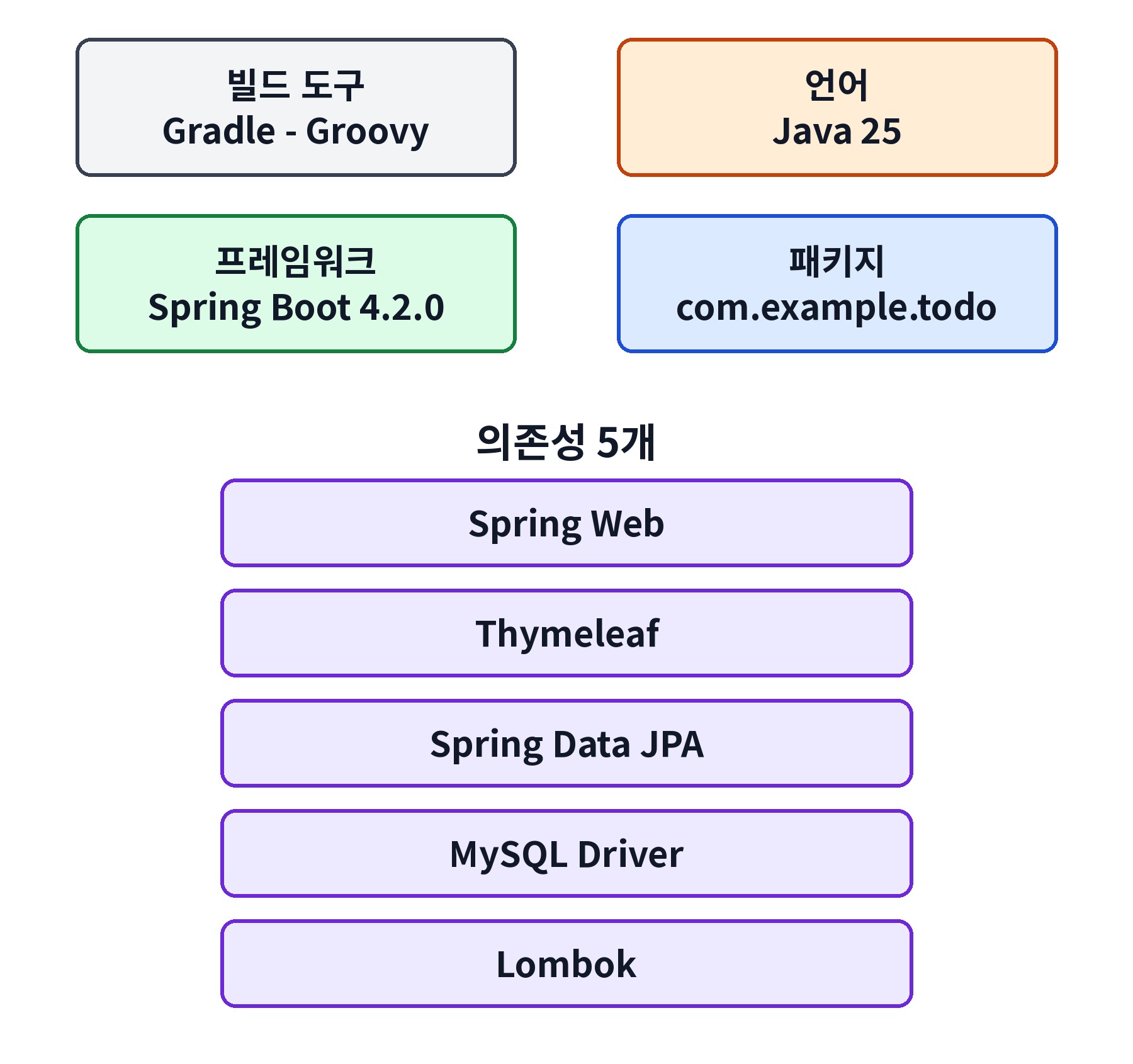
마지막에 프로젝트를 만들 폴더를 고르고 Generate into this folder를 누릅니다.
이어서 나오는 알림에서 Open을 누르면 새 창에 프로젝트가 열립니다.
웹 브라우저에서 https://start.spring.io 에 들어가 Project를 Gradle - Groovy로 두고 같은 값을 고른 뒤 Generate로 받아도 결과는 같습니다.
프로젝트가 열리면 프로젝트 폴더 안에 sql 폴더를 만들고, 작업 1에서 실행한 SQL을 sql/schema.sql 파일로 저장해 둡니다. 다음 장에서 이 파일 끝에 테이블을 만드는 SQL을 덧붙입니다.
[2] build.gradle
작업 2. Initializr가 만든 build.gradle을 열어 아래 내용과 같은지 확인합니다. 새로 만들거나 고쳐 쓰지 않고 그대로 씁니다. Spring Boot 버전과 Java 버전이 여기에 고정되어 있습니다. 4.2.0이 목록에 없을 때 할 일은 아래 "버전이 다를 때" 상자에 있습니다. settings.gradle에는 rootProject.name = 'todo-app' 한 줄이 들어 있습니다.
dependencies에서 Lombok을 고르면 build.gradle에 compileOnly 'org.projectlombok:lombok'과 annotationProcessor 'org.projectlombok:lombok' 두 줄이 들어갑니다(테스트용 두 줄도 함께 들어갑니다).
VS Code의 Java 확장이 롬복을 기본으로 지원하므로 따로 설치할 것은 없습니다.
▼ Code
Path: build.gradle
plugins {
	id 'java'
	id 'org.springframework.boot' version '4.2.0'
	id 'io.spring.dependency-management' version '1.1.7'
}

group = 'com.example'
version = '0.0.1-SNAPSHOT'

java {
	toolchain {
		languageVersion = JavaLanguageVersion.of(25)
	}
}

repositories {
	mavenCentral()
}

dependencies {
	implementation 'org.springframework.boot:spring-boot-starter-data-jpa'
	implementation 'org.springframework.boot:spring-boot-starter-thymeleaf'
	implementation 'org.springframework.boot:spring-boot-starter-webmvc'
	compileOnly 'org.projectlombok:lombok'
	runtimeOnly 'com.mysql:mysql-connector-j'
	annotationProcessor 'org.projectlombok:lombok'
	testImplementation 'org.springframework.boot:spring-boot-starter-data-jpa-test'
	testImplementation 'org.springframework.boot:spring-boot-starter-thymeleaf-test'
	testImplementation 'org.springframework.boot:spring-boot-starter-webmvc-test'
	testCompileOnly 'org.projectlombok:lombok'
	testRuntimeOnly 'org.junit.platform:junit-platform-launcher'
	testAnnotationProcessor 'org.projectlombok:lombok'
}

tasks.named('test') {
	useJUnitPlatform()
}
▼ Explain
	id 'org.springframework.boot' version '4.2.0'
Spring Boot Gradle 플러그인입니다. bootRun 작업과 실행용 jar 만들기를 맡고 이 책의 Spring Boot 버전 4.2.0을 정합니다.

	id 'io.spring.dependency-management' version '1.1.7'
아래 의존성의 버전을 Spring Boot에 맞춰 정해 줍니다. 그래서 의존성 줄에는 버전을 적지 않습니다.

group = 'com.example'
프로젝트를 묶는 이름입니다. Initializr에서 고른 Group Id가 들어갑니다.

version = '0.0.1-SNAPSHOT'
이 앱 자체의 버전입니다. SNAPSHOT은 아직 개발 중인 판이라는 표시이며 Spring Boot 버전과는 관계가 없습니다.

		languageVersion = JavaLanguageVersion.of(25)
Java 25로 컴파일하고 실행합니다. 컴퓨터에 JDK 25가 없으면 빌드가 멈춥니다.

	mavenCentral()
라이브러리를 내려받을 곳으로 공개 저장소 Maven Central을 씁니다. dependencies에 적은 라이브러리를 이곳에서 받습니다.

	implementation 'org.springframework.boot:spring-boot-starter-data-jpa'
자바 객체로 테이블을 다루는 JPA를 넣습니다.

	implementation 'org.springframework.boot:spring-boot-starter-thymeleaf'
HTML 템플릿에 데이터를 채우는 Thymeleaf를 넣습니다.

	implementation 'org.springframework.boot:spring-boot-starter-webmvc'
웹 서버(톰캣)와 컨트롤러 기능을 넣습니다. Initializr에서 고른 Spring Web이 이 줄이 됩니다.

	compileOnly 'org.projectlombok:lombok'
롬복입니다. 코드를 컴파일할 때만 쓰고 실행 파일에는 들어가지 않습니다.

	runtimeOnly 'com.mysql:mysql-connector-j'
MySQL 접속 드라이버입니다. 실행할 때만 필요해서 runtimeOnly로 둡니다.

	annotationProcessor 'org.projectlombok:lombok'
컴파일할 때 롬복이 getter와 생성자 같은 코드를 만들어 넣게 합니다.

	testImplementation 'org.springframework.boot:spring-boot-starter-data-jpa-test'
이 줄부터 마지막 묶음까지는 Initializr가 넣어 준 테스트 설정입니다. 이 책에서는 그대로 둡니다.
버전이 다를 때
이 책은 Spring Boot 4.2.0과 Java 25 기준이며 다른 버전은 다루지 않습니다. start.spring.io의 목록이나 컴퓨터의 JDK가 책과 다를 때는 아래만 확인합니다.
- start.spring.io에서 Spring Boot 4.2.0과 Java 25(LTS)를 고릅니다. 목록에는 다른 버전도 함께 보일 수 있습니다.
- 4.2.0이 목록에 없을 때 가장 가까운 4.x 정식 버전을 고르고 받은 build.gradle의 version '4.x.x' 한 줄만 '4.2.0'으로 바꿉니다. 그러면 책의 build.gradle과 같아집니다. SNAPSHOT, M, RC가 붙은 버전은 고르지 않습니다.
- JDK 25가 없을 때 toolchain이 25를 찾지 못해 빌드가 멈춥니다. 핵심 문구는 Cannot find a Java installation on your machine ... matching: {languageVersion=25 ...}. Toolchain download repositories have not been configured. 입니다.
- 고치는 방법 JDK 25를 함께 설치합니다. 이미 있는 다른 JDK는 지우지 않아도 됩니다. Gradle은 운영체제의 표준 설치 위치에 있는 JDK를 스스로 찾으므로 보통은 설치만 하면 됩니다.
그래도 25를 찾지 못하면 프로젝트 폴더의 gradle.properties 파일(없으면 새로 만듭니다)에 JDK 25 설치 폴더를 한 줄로 적습니다. 폴더 이름은 설치 버전에 따라 다릅니다. 탐색기에서 C:\Program Files\Eclipse Adoptium 안의 jdk-25로 시작하는 폴더 이름을 확인해 아래처럼 적습니다. 윈도우 경로도 / 로 적습니다. 아래 폴더 이름은 예시입니다.
예
org.gradle.java.installations.paths=C:/Program Files/Eclipse Adoptium/jdk-25.0.5.1-hotspot
적은 뒤 .\gradlew.bat -q javaToolchains를 실행해 목록에 25가 보이면 됩니다.
- Gradle 따로 설치하지 않아도 됩니다. 터미널에서 .\gradlew.bat --version을 실행하면 Gradle 9.9.2가 보입니다. 래퍼가 정해진 버전을 내려받기 때문입니다.
개념 정리: 빌드 도구와 Gradle 래퍼
빌드 도구는 라이브러리 내려받기, 컴파일, 실행을 명령 하나로 묶어 주는 프로그램입니다. Gradle은 build.gradle에 적힌 의존성을 내려받고 bootRun 같은 작업(task)을 실행합니다. 프로젝트에 들어 있는 gradlew.bat(윈도우용)과 gradlew(다른 운영체제용)를 Gradle 래퍼라고 부릅니다. 이 책은 gradlew.bat을 씁니다. 래퍼는 gradle/wrapper/gradle-wrapper.properties에 적힌 Gradle 버전을 처음 한 번 내려받아 쓰므로 컴퓨터에 Gradle을 따로 설치하지 않아도 모두 같은 버전으로 빌드합니다.
[3] TodoAppApplication.java
작업 3. 시작 클래스를 확인합니다. Initializr가 만든 src/main/java/com/example/todo/TodoAppApplication.java를 열어 아래 내용과 같은지 확인합니다. 이 파일은 고치지 않고 그대로 씁니다. 클래스 이름은 Artifact Id todo-app에서 만들어졌습니다. src/test 폴더도 그대로 둡니다. 이 책은 자동 테스트를 다루지 않습니다.
본문의 경로는 / 로 적었습니다. 윈도우 탐색기에서는 \ 로 보이지만 같은 위치입니다.
▼ Code
Path: src/main/java/com/example/todo/TodoAppApplication.java
package com.example.todo;

import org.springframework.boot.SpringApplication;
import org.springframework.boot.autoconfigure.SpringBootApplication;

@SpringBootApplication
public class TodoAppApplication {

	public static void main(String[] args) {
		SpringApplication.run(TodoAppApplication.class, args);
	}

}
▼ Explain
@SpringBootApplication
스프링 부트 시작 클래스라는 표시입니다. 이 클래스가 있는 패키지와 그 아래에서 컨트롤러와 저장소를 자동으로 찾습니다. 그래서 controller와 domain과 repository 패키지를 com.example.todo 아래에 둡니다.

		SpringApplication.run(TodoAppApplication.class, args);
스프링 부트를 띄웁니다. 내장 웹 서버가 8080 포트에서 요청을 기다립니다.
[4] application.properties
작업 4. 설정 파일을 고칩니다. Initializr가 만든 src/main/resources/application.properties를 열어 아래 내용과 같게 고칩니다. 첫 줄 spring.application.name=todo-app은 이미 들어 있으므로 그 아래 줄을 덧붙입니다. 사용자 이름과 비밀번호는 작업 1에서 만든 계정과 같아야 합니다.
▼ Code
Path: src/main/resources/application.properties
spring.application.name=todo-app
server.port=8080

spring.datasource.url=jdbc:mysql://localhost:3306/todo_db?useSSL=false&allowPublicKeyRetrieval=true&characterEncoding=UTF-8&serverTimezone=Asia/Seoul
spring.datasource.username=todo_user
spring.datasource.password=todo_pass
spring.datasource.driver-class-name=com.mysql.cj.jdbc.Driver

spring.jpa.hibernate.ddl-auto=update
spring.jpa.show-sql=true
spring.jpa.properties.hibernate.format_sql=true
spring.jpa.open-in-view=false

spring.thymeleaf.cache=false
▼ Explain
server.port=8080
웹 서버 포트입니다. 브라우저에서 localhost:8080으로 접속합니다.

spring.datasource.url=jdbc:mysql://localhost:3306/todo_db?useSSL=false&allowPublicKeyRetrieval=true&characterEncoding=UTF-8&serverTimezone=Asia/Seoul
접속할 MySQL 주소와 데이터베이스 이름입니다. ? 뒤는 접속 옵션입니다. useSSL=false는 내 컴퓨터 안에서만 접속하므로 암호화 연결(SSL)을 쓰지 않는다는 뜻이고, allowPublicKeyRetrieval=true는 SSL 없이 비밀번호로 로그인할 때 서버의 공개 키를 받아 오도록 허용해 접속 오류를 막습니다. characterEncoding=UTF-8은 문자 집합, serverTimezone=Asia/Seoul은 시간대입니다.

spring.datasource.username=todo_user
schema.sql에서 만든 계정입니다. 다음 줄의 비밀번호도 schema.sql과 같아야 합니다.

spring.datasource.driver-class-name=com.mysql.cj.jdbc.Driver
MySQL에 접속할 JDBC 드라이버 클래스 이름입니다. build.gradle의 mysql-connector-j 안에 들어 있습니다.

spring.jpa.hibernate.ddl-auto=update
엔티티를 보고 없는 테이블과 컬럼을 자동으로 만듭니다. 연습용 설정입니다.

spring.jpa.show-sql=true
실행되는 SQL을 콘솔에 보여 줍니다. 저장과 조회가 실제로 일어나는지 볼 때 씁니다.

spring.jpa.properties.hibernate.format_sql=true
콘솔에 찍히는 SQL을 줄바꿈과 들여쓰기로 나눠 읽기 쉽게 보여 줍니다.

spring.jpa.open-in-view=false
화면을 그리는 동안 데이터베이스 연결을 붙잡지 않게 합니다.

spring.thymeleaf.cache=false
HTML을 고치면 재기동 없이 새로고침만으로 반영되게 합니다.
실무에서는: 비밀번호는 설정 파일 밖에
이 책은 따라 하기 쉽도록 데이터베이스 비밀번호를 application.properties에 그대로 적었습니다. 실무에서는 비밀번호를 소스 코드와 함께 저장소에 올리지 않고 환경 변수나 별도의 비밀 관리 도구로 넘기는 방식을 씁니다. Spring Boot는 ${DB_PASSWORD}처럼 설정 값에 환경 변수를 넣는 문법을 지원합니다. ddl-auto=update도 연습용 설정입니다. 실무에서는 스키마를 SQL 스크립트나 마이그레이션 도구 한 가지로 관리하고 ddl-auto는 none이나 validate로 두는 경우가 많습니다.
이어서 시작 화면용 컨트롤러와 HTML, 스타일, 오류 화면을 추가합니다. 아래 네 파일을 차례로 새로 만들고 내용을 모두 입력합니다. HomeController는 이 장에서만 쓰는 임시 클래스이고 다음 장에서 지웁니다.
[5] HomeController.java 시작 화면 컨트롤러
작업 5. src/main/java/com/example/todo/controller/HomeController.java 파일을 새로 만들고 아래 내용을 모두 입력합니다.
▼ Code
Path: src/main/java/com/example/todo/controller/HomeController.java
package com.example.todo.controller;

import org.springframework.stereotype.Controller;
import org.springframework.web.bind.annotation.GetMapping;

@Controller
public class HomeController {

    @GetMapping("/")
    public String home() {
        return "index";
    }
}
▼ Explain
@Controller
웹 요청을 받아 화면 이름을 돌려주는 컨트롤러 클래스라는 표시입니다.

    @GetMapping("/")
브라우저에서 GET / 주소로 들어오면 아래 메서드를 실행합니다.

        return "index";
templates/index.html을 화면으로 보여 줍니다. 확장자 .html은 적지 않습니다.
개념 정리: @Controller와 요청 매핑
@Controller를 붙인 클래스는 브라우저 요청을 받는 창구가 됩니다. @GetMapping("/")은 GET 방식으로 / 주소에 온 요청을 바로 아래 메서드에 연결합니다. 메서드가 돌려주는 문자열 "index"는 화면 이름이고 Thymeleaf가 templates/index.html을 찾아 그립니다. 주소 하나에는 메서드 하나만 연결할 수 있으므로 같은 주소를 두 클래스에 적으면 실행이 실패합니다.
[6] index.html 시작 화면
작업 6. src/main/resources/templates/index.html 파일을 새로 만들고 아래 내용을 모두 입력합니다.
▼ Code
Path: src/main/resources/templates/index.html
<!DOCTYPE html>
<html xmlns:th="http://www.thymeleaf.org">
<head>
    <meta charset="UTF-8">
    <title>할 일 목록 앱</title>
    <link rel="stylesheet" th:href="@{/css/main.css}">
</head>
<body>
<div class="container">
    <h1>할 일 목록 앱을 시작합니다</h1>
    <p>개발 환경 설치와 첫 실행이 끝났습니다.</p>
</div>
</body>
</html>
▼ Explain
<html xmlns:th="http://www.thymeleaf.org">
th:로 시작하는 Thymeleaf 속성을 쓰겠다는 선언입니다. 모든 템플릿의 첫머리가 같습니다.

    <link rel="stylesheet" th:href="@{/css/main.css}">
static/css/main.css를 불러옵니다. @{ }는 앱 주소를 기준으로 경로를 만듭니다.

<div class="container">
화면 가운데 흰 상자입니다. 모든 화면이 이 상자 안에 내용을 담습니다.
[7] main.css 스타일
작업 7. src/main/resources/static/css/main.css 파일을 새로 만들고 아래 내용을 모두 입력합니다.
스타일시트는 이후 장의 목록과 폼에도 그대로 씁니다.
▼ Code
Path: src/main/resources/static/css/main.css
* {
    box-sizing: border-box;
}

body {
    margin: 0;
    font-family: "Malgun Gothic", "Apple SD Gothic Neo", sans-serif;
    background: #f5f5f5;
    color: #222;
}

.container {
    max-width: 720px;
    margin: 32px auto;
    padding: 24px;
    background: #fff;
    border: 1px solid #ddd;
}

h1 {
    margin-top: 0;
    font-size: 24px;
}

.toolbar {
    display: flex;
    gap: 8px;
    align-items: center;
    margin-bottom: 16px;
}

input[type="text"] {
    width: 100%;
    padding: 8px;
    font-size: 14px;
}

button, .button {
    display: inline-block;
    padding: 8px 14px;
    border: 1px solid #333;
    background: #333;
    color: #fff;
    text-decoration: none;
    font-size: 14px;
    cursor: pointer;
}

.button.secondary {
    background: #fff;
    color: #333;
}

.button.danger {
    background: #a33;
    border-color: #a33;
}

table {
    width: 100%;
    border-collapse: collapse;
}

th, td {
    border-bottom: 1px solid #ddd;
    padding: 8px;
    text-align: left;
}

.done {
    color: #888;
    text-decoration: line-through;
}

.error {
    color: #a33;
    margin-bottom: 12px;
}

.meta {
    color: #666;
    font-size: 13px;
}

.empty {
    padding: 16px 0;
    color: #666;
}

.actions {
    margin-top: 16px;
    display: flex;
    gap: 8px;
}
▼ Explain
    box-sizing: border-box;
모든 요소의 너비에 안쪽 여백과 테두리를 포함해 상자가 넘치지 않게 합니다.

.container {
가운데 흰 상자의 모양입니다. 최대 너비 720px로 가운데에 놓습니다.

.toolbar {
검색칸과 등록 단추를 한 줄에 나란히 놓는 영역입니다.

button, .button {
button 태그와 button 클래스를 붙인 링크를 같은 단추 모양으로 맞춥니다.

.button.danger {
삭제 단추를 빨간색으로 구분합니다.

.done {
완료한 할 일의 제목을 회색으로 바꾸고 가운데 줄을 긋습니다.

.error {
입력 오류 문구를 빨간색으로 보여 줍니다.

.meta {
상세 화면의 등록일처럼 덧붙는 정보를 작은 회색 글씨로 보여 줍니다.

.empty {
할 일이 없을 때 나오는 안내 문구에 위아래 여백을 주고 회색으로 보여 줍니다.

.actions {
수정, 삭제, 목록 같은 단추를 가로로 나란히 놓습니다. 상세, 폼, 오류 화면에서 씁니다.
[8] error.html 오류 화면
작업 8. src/main/resources/templates/error.html 파일을 새로 만들고 아래 내용을 모두 입력합니다.
▼ Code
Path: src/main/resources/templates/error.html
<!DOCTYPE html>
<html xmlns:th="http://www.thymeleaf.org">
<head>
    <meta charset="UTF-8">
    <title>오류</title>
    <link rel="stylesheet" th:href="@{/css/main.css}">
</head>
<body>
<div class="container">
    <h1>요청을 처리할 수 없습니다</h1>
    <p>주소를 다시 확인하거나 목록으로 돌아가 주세요.</p>
    <div class="actions">
        <a class="button secondary" th:href="@{/}">목록</a>
    </div>
</div>
</body>
</html>
▼ Explain
    <h1>요청을 처리할 수 없습니다</h1>
스프링 부트는 오류가 나면 templates/error.html을 찾아 보여 줍니다. 그래서 파일 이름이 error여야 합니다.

        <a class="button secondary" th:href="@{/}">목록</a>
오류 화면에서 목록으로 돌아가는 링크입니다.
여기까지 마치면 프로젝트 폴더는 아래와 같습니다.
▼ Code
Path: 폴더 구조
todo-app
├── build.gradle
├── settings.gradle
├── gradlew
├── gradlew.bat
├── gradle/wrapper/
├── sql/schema.sql
├── src/test/java/com/example/todo/TodoAppApplicationTests.java
└── src/main
    ├── java/com/example/todo
    │   ├── TodoAppApplication.java
    │   └── controller/HomeController.java
    └── resources
        ├── application.properties
        ├── static/css/main.css
        └── templates
            ├── index.html
            └── error.html
자주 하는 실수
- 시작 클래스 밖에 컨트롤러를 둠
- 증상 컨트롤러를 com.example.todo 바깥 패키지(예: com.example.web)에 두면 실행은 되지만 GET / 가 404 오류 화면으로 끝납니다.
- 원인 @SpringBootApplication이 켜는 컴포넌트 스캔은 시작 클래스가 있는 com.example.todo 패키지와 그 하위만 찾습니다. 바깥 패키지의 컨트롤러는 빈으로 등록되지 않아 GET / 를 맡을 메서드가 없습니다.
- 고치는 법 컨트롤러는 TodoAppApplication이 있는 com.example.todo 패키지나 그 아래(controller 등)에 둡니다.
- 파일을 저장하지 않고 실행
- 증상 고친 내용이 화면에 반영되지 않습니다.
- 원인 Gradle은 디스크에 저장된 파일을 컴파일합니다. 편집기 화면에만 있는 내용은 빌드에 들어가지 않습니다.
- 고치는 법 VS Code 탭 이름 옆의 점(저장 안 됨 표시)을 확인하고 저장(Ctrl+S)한 뒤 다시 실행합니다.
안 될 때
- bootRun이 바로 끝나고 Communications link failure가 보임
- 확인할 곳 MySQL 서버가 켜져 있는지
- 고치는 방법 MySQL을 켠 뒤 다시 실행합니다.
- Cannot find a Java installation ... languageVersion=25
- 확인할 곳 JDK 25 설치 여부(.\gradlew.bat -q javaToolchains 목록에 25가 있는지)
- 고치는 방법 JDK 25를 설치하고 터미널을 새로 엽니다.
개인정보처리방침 · 이용약관