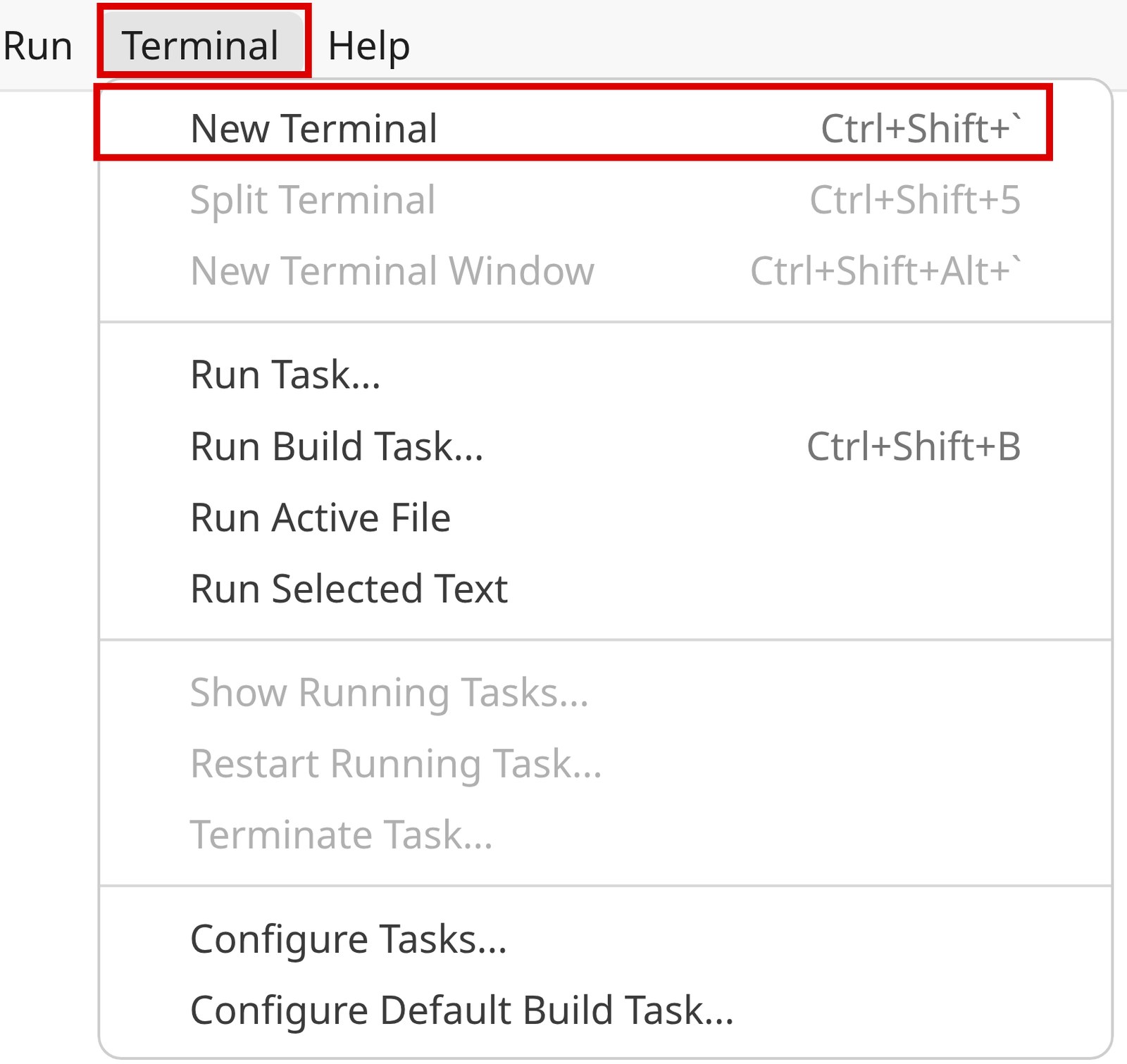
VS Code 터미널(Ctrl+`)을 열면 프로젝트 폴더에서 시작합니다.
` 는 키보드 숫자 1 왼쪽에 있는 물결(~) 표시 키입니다.
메뉴로 열 때는 화면 위 메뉴에서 Terminal > New Terminal을 누릅니다. 한국어 언어 팩을 설치했다면 터미널 > 새 터미널입니다.
메뉴의 New Terminal 옆에 보이는 Ctrl+Shift+`는 새 터미널을 여는 단축키이고, 본문의 Ctrl+`는 터미널 창을 열고 닫는 단축키입니다.
아래 명령으로 실행합니다.
윈도우(VS Code 기본 터미널인 PowerShell): .\gradlew.bat bootRun
윈도우 명령 프롬프트(cmd)에서는 앞의 .\ 없이 gradlew.bat bootRun 으로도 실행됩니다. PowerShell에서는 .\ 를 빼면 명령을 찾지 못합니다.
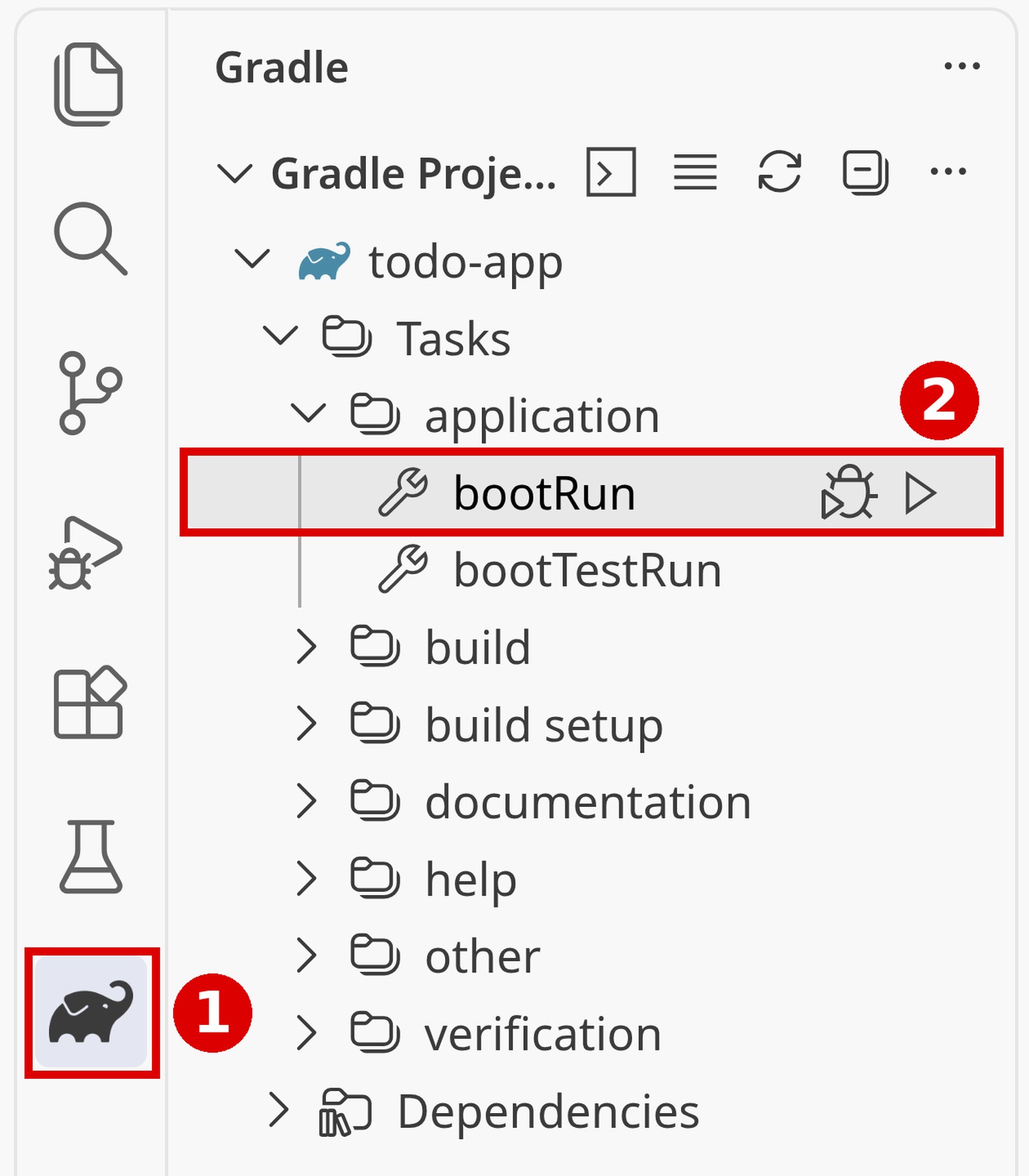
VS Code 왼쪽의 Gradle 아이콘(코끼리 모양)을 눌러 Gradle 항목을 열고 todo-app 프로젝트의 작업 목록에서 application 그룹의 bootRun을 실행해도 같습니다.
그림의 1번이 Gradle 아이콘, 2번이 bootRun입니다. bootRun 줄에 마우스를 올리면 오른쪽에 나오는 실행 단추(▷)를 누릅니다.
처음 실행하면 Gradle과 라이브러리를 내려받느라 시간이 걸립니다.
기동이 끝나면 콘솔에 아래 줄이 보입니다.
초 수는 컴퓨터마다 다릅니다.
▼ Code
Path: 콘솔
 :: Spring Boot ::                (v4.2.0)
INFO o.s.boot.tomcat.TomcatWebServer          : Tomcat started on port 8080 (http) with context path '/'
INFO com.example.todo.TodoAppApplication      : Started TodoAppApplication in 2.334 seconds (process running for 2.537)
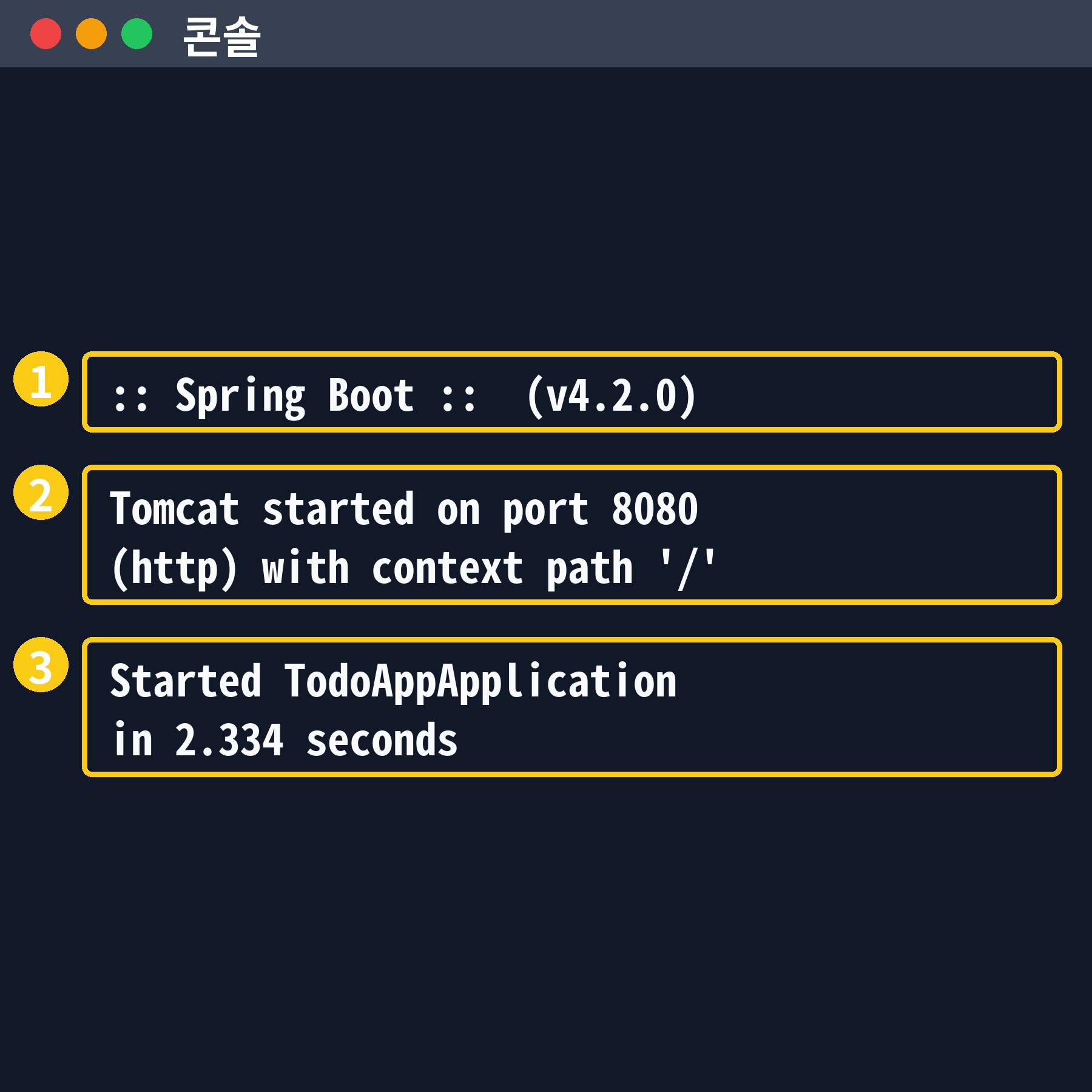
그림의 1번 줄은 Spring Boot 버전, 2번 줄은 웹 서버 포트, 3번 줄은 기동이 끝났다는 표시입니다.
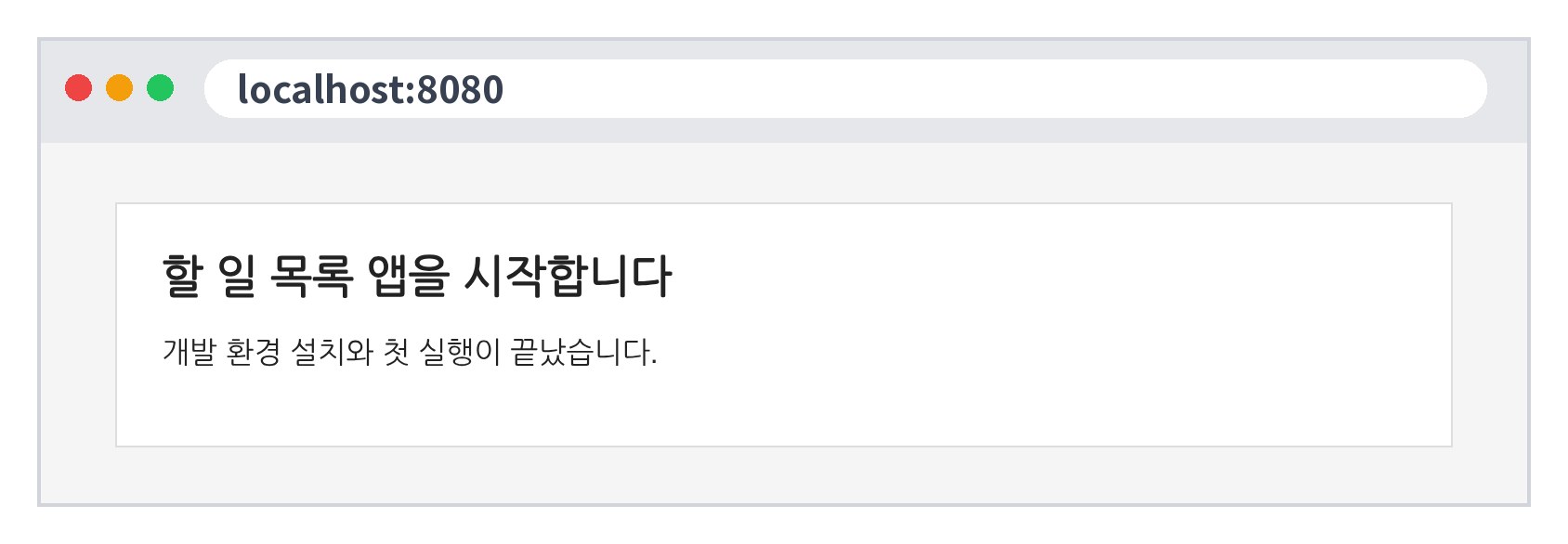
Spring Boot 버전이 4.2.0이고 포트가 8080인지 확인한 뒤 브라우저에서 http://localhost:8080/ 을 엽니다.
"할 일 목록 앱을 시작합니다"와 "개발 환경 설치와 첫 실행이 끝났습니다."가 보이면 성공입니다.
종료할 때는 실행 중인 터미널에서 Ctrl+C를 누릅니다.
윈도우에서 '일괄 작업을 끝내시겠습니까 (Y/N)?'(영문 Terminate batch job (Y/N)?)가 나오면 Y를 누르고 Enter를 칩니다.
터미널에 나오는 EXECUTING이나 진행률 표시는 서버가 실행 중이라는 뜻이며 오류가 아닙니다.
□ 콘솔에 Tomcat started on port 8080 과 Started TodoAppApplication 이 보입니다.
□ http://localhost:8080/ 에 "할 일 목록 앱을 시작합니다"가 보입니다.
□ Ctrl+C로 종료한 뒤 다시 실행해도 같은 화면이 나옵니다.
개인정보처리방침 · 이용약관